动漫岛应用图标 动漫岛追番 · 看漫画 立即下载

上手指南

动漫岛新手上手流程

动漫岛是安卓端用来追番和看漫画的应用,界面不复杂,但第一次上手还是会在安装权限、登录和书架这几处稍微停一下。把从取得安装包到点开第一集的顺序理顺,基本一次就能走通。

按顺序走完就能开追

这一串动作按实际使用习惯排的:先解决安装环节的弹窗,再处理权限和账号,最后落到找片和追更。中间任何一步卡住了,都可以在常见问题里找到对应的排查办法。
  1. 从官方渠道取得安装包
    在手机上打开本站给出的下载链接,把安装包存到本地。下载过程中浏览器可能会提示文件类型,选择保留即可,别中途取消。
  2. 放行「未知来源」
    第一次点安装时,系统会拦住并提示来源不受信任。到设置的「安装未知应用」里,把当前浏览器或文件管理器勾选允许,再回到安装页面继续。装好后可以把开关关回去。
  3. 完成安装并首次启动
    点安装后等进度条走完,出现「打开」按钮就算装好了。首次启动会先出现启动画面,很快落到首页。
  4. 按需授予权限
    启动时会请求存储和通知权限。存储权限关系到缓存能不能落盘,通知权限关系到更新提醒能不能弹出;这两项建议都允许。其余权限可以按提示逐项判断。
  5. 登录,或者先跳过
    不登录也能搜索、播放和缓存。但书架、观看历史和收藏要在登录之后才会跟着账号同步,打算换手机接着追的话,这一步就别跳。
  6. 找到想追的第一部番
    顶部搜索栏输入片名,记得半截名字也行;不知道看什么就进分类页,按题材、地区、年份逐层收窄,日漫与国漫各自成栏。
  7. 加入书架并设好提醒
    在详情页点「加入书架」,之后新一集上线会收到推送。配合更新日历,能提前看到这一周哪几天有更新。
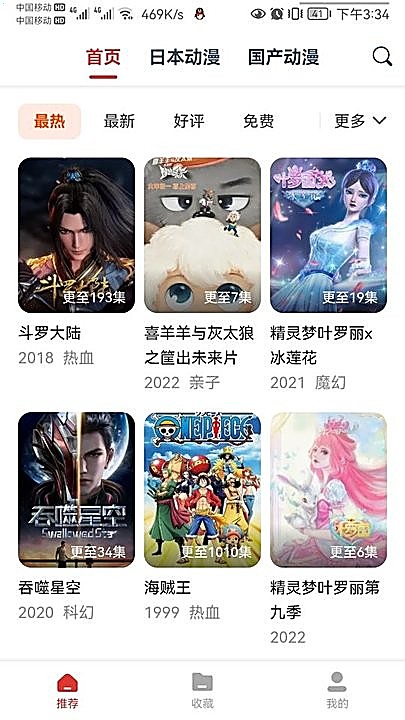
动漫岛首页,顶部为搜索入口与两个动漫分区
装好进入后的首页,顶部就是搜索入口与日本动漫、国产动漫两个分区

安装阶段最常见的两处停顿

提示来源不受信任

这是安卓对非应用商店来源的统一拦截,不是安装包有问题。处理办法是到设置的「安装未知应用」里放行当前正在使用的那个应用。注意要放行的是「打开安装页面的那个应用」,比如用浏览器下载的就放行浏览器,用文件管理器打开的就放行文件管理器,放错了不生效。

装完找不到图标

有些机型的桌面不会立刻刷新图标,在应用抽屉或者设置的应用列表里搜一下「动漫岛」就能找到。也可以从通知栏点安装完成的提示直接打开,打开过一次之后图标通常会正常出现在桌面。

账号与数据怎么才不丢

书架和观看进度是跟着账号走的,没有登录的话只存在本机。换手机、恢复出厂或者卸载重装的场景下,登录同一个账号就能把书架带回来;反之,没登录的这些记录会随应用一起清掉。

如果打算长期追番,建议在第一次上手时就把账号登好。登录入口在「我的」页面顶部,用手机号或已有的第三方账号都能进。登录之后再看一次书架,确认追的作品都同步上去了。

第一次用建议先调这几处

  • 在播放页把画质定在适合自己网络的档位,经常在外面看的话可以打开自适应码率。
  • 到「我的」里看一遍离线缓存的位置,之后看完一集顺手删一集,存储不会越堆越满。
  • 给常看的分区设置默认进入项,下次启动会直接落到那一栏,少点一步。
  • 不想被通知打扰的话,保留书架作品的更新提醒,其余推广类通知按需关闭即可。

这几处调完之后,动漫岛的日常使用就成型了。想了解画质、缓存与弹幕之间怎么配合,可以接着看功能解析。

准备好就按步骤走

安装包备好之后,按顺序一次走通,中途的弹窗都能在问题页找到答案。

立即下载